Descargar imagen más moderna desde: https://cdn.amazonlinux.com/al2023/os-images/latest/
- Dentro de la carpeta
vmware/localizar el archivo con extensión.ovay descargar. - Su nombre comienza por
al2023-vmware_esx-2023
Extraer la imagen .vmdk del archivo descargado, donde <file> es el nombre sin extensión del archivo descargado:
tar -xvf <file>.ova <file>-disk1.vmdk
Convertir el archivo extraido desde formato .vmdk a formato .vdi, donde <image> es el nombre sin extensión del archivo extraido:
VBoxManage clonemedium disk <image>.vmdk <image>.vdi --format VDI
VBoxManage closemedium disk <image>.vmdk
VBoxManage closemedium disk <image>.vdi
Los comandos closemedium eliminan las imágenes .vmdk y .vdi de la lista de medios conocidos por VirtualBox para evitar problemas en la creación de la máquina virtual.
Crear archivos de configuración para cloud-init (más info):
Archivo: meta-data
local-hostname: al2023
Archivo: user-data
#cloud-config
users:
  # Configure 'ec2-user' user
  - default
  - name: ec2-user
    sudo: ALL=(ALL) NOPASSWD:ALL
    groups: users, admin
    shell: /bin/bash
    lock_passwd: false
    passwd: <hashed_password>
    ssh_authorized_keys:
      - ssh-rsa <rsa_public_key>
write_files:
  # Enable password authentication for SSH and console
  - path: /etc/cloud/cloud.cfg.d/90_enable_ssh_pwauth.cfg
    content: |
      runcmd:
        - sed -i "s/^PasswordAuthentication.*/PasswordAuthentication yes/" /etc/ssh/sshd_config
        - systemctl restart sshd
  # Enable dynamic network configuration
  - path: /etc/cloud/cloud.cfg.d/99-custom-network.cfg
    permissions: '0644'
    content: |
      network:
        version: 2
        ethernets:
          enp0s3:
            dhcp4: true
  # Enable Spanish keyboard layout for console
  - path: /etc/vconsole.conf
    permissions: '0644'
    content: |
      KEYMAP=es
runcmd:
  - passwd -u ec2-user                        # Unlock console access to user 'ec2-user'
  - systemctl restart systemd-vconsole-setup  # Restart console service
  - yum install -y avahi                      # Install and activate 'avahi'
  - systemctl enable avahi-daemon
  - systemctl start avahi-daemon
Archivo: network-config
network:
  version: 2
  ethernets:
    enp0s3:
      dhcp4: true
Observaciones:
- El valor de
local-hostnamees el nombre de host que tendrá la máquina virtual, puede ser cualquier otro. <hashed_password>es la contraseña cifrada del usuarioec2-userque se obtiene mediante el comando:openssl passwd -6 <password><rsa_public_key>se obtiene del contenido del archivo~/.ssh/id_rsa.pubque se genera con el comando:ssh-keygen -t rsa- La configuración de red por defecto asume que existe un servidor DHCP (normalmente el router de acceso a Internet); en caso contrario, debería ampliarse esta configuración según necesidades.
Desde el mismo directorio donde se han creado los archivos de configuración, crear el archivo seed.iso mediante el comando:
mkisofs -output seed.iso -volid cidata -joliet -rock -input-charset utf-8 meta-data user-data network-config
Desde VirtualBox pulsar el botón Nueva para crear una nueva máquina virtual con las siguientes características:
| Nombre y sistema operativo | |
| Nombre | Amazon Linux 2023 |
| Imagen ISO | <no seleccionado> |
| Tipo | Linux |
| Subtype | Fedora |
| Versión | Fedora (64-bit) |
| Hardware | |
| Memoria base | 2048 MB |
| Procesadores | 2 |
| Disco duro | |
| No añadir disco duro virtual | Activo |
Pulsar el botón Terminar para crear la máquina virtual.
Mover (o copiar) los archivos <image>.vdi y seed.iso dentro de la carpeta donde se encuentra creada la máquina virtual (Amazon Linux 2023).
Desde VirtualBox seleccionar la nueva máquina virtual Amazon Linux 2023, pulsar el botón Configuración, seleccionar el modo Expert y revisar los siguientes apartados:
| Pantalla | |
| Memoria de vídeo | 64 MB |
| Controlador gráfico | VMSVGA |
| Almacenamiento | |
| Controlador: IDE | seed.iso |
| Controlador: SATA | <image>.vdi |
| Red (Adaptador 1) | |
| Conectado a | Adaptador puente |
Observaciones:
- Para añadir el archivo
<image>.vdial Controlador SATA:- Pulsar botón Añadir conexión y seleccionar Disco duro.
- En la ventana Selector de medio pulsar el botón Añadir y localizar el archivo
<image>.vdi. - Pulsar el botón Seleccionar.
Comprobar si en la máquina host está instalado Avahi con el comando: sudo systemctl status avahi-daemon. En caso contrario, instalar el paquete avahi.
Iniciar la máquina virtual con el botón Iniciar.
Verificar la conectividad desde la máquina host hacia la máquina virtual con el comando: ping al2023.local.
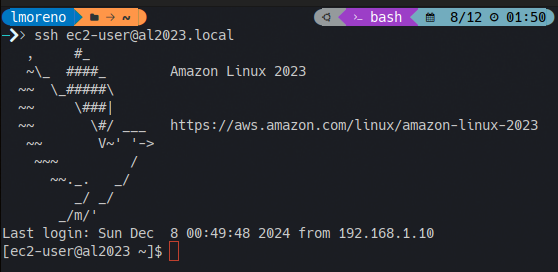
Una vez verificada la conectividad, acceder vía SSH a la máquina virtual mediante el comando: ssh ec2-user@al2023.local.
- La primera vez el comando
sshindicará que no se puede establecer la autenticidad del servidor y se pedirá una confirmación para continuar adelante, momento en el que el equipo será añadido a la lista de hosts conocidos.
Una vez verificado el acceso por SSH, apagar la máquina con el comando: sudo poweroff.
Desde VirtualBox seleccionar la máquina virtual Amazon Linux 2023, pulsar el botón Configuración y en el apartado Almacenamiento quitar la imagen seed.iso del Controlador IDE y pulsar el botón Aceptar.
Pulsar de nuevo el botón Iniciar
¡¡ A disfrutar !!